Latest Post

Deep Freeze Standard v6.61.20.2822 Full


Deep Freeze adalah sebuah program yang berfungsi untuk mengembalikan sistem operasi komputer kita ke keadaan semula setelah melakukan restart, atau dengan kata lain membekukan sistem operasi komputer kita. Kalau sobat blogger sering ke warnet, pasti udah pada tau kan?? soalnya sekarng warnet banyak yang menggunakan Deep Freeze . Hampir setiap warnet yang saya jumpai, menggunakan program Deep Freeze.


Warnet menggunakan Deep Freeze?? Bikin repot sih kadang-kadang, tapi mau gimana lagi, kalau warnet nggak di instal Deep Freeze, bisa-bisa di pasangi keylogger dan aplikasi berbahaya lainnya, mesikipun kalau sudah menginstal Deep Freeze, tidak sepenuhnya aman juga, pasti selalu ada celah untuk mengakalinya. Sudah baca kan artikel saya yang 
Menguninstall Deep Freeze dan Jebol Deep Freeze?? Kalau belom, baca deh. Hehehe

Okeiii,, kembali ke pembahasan.
Deep Freeze yang akan saya share disini ialah, Deep Freeze v6.61.020.2822. Bisa dikatakan Deep Freeze v6.61.020.2822 merupakan versi terbaru untuk saat ini. Sejauh ini belom ada program penjebol untuk Deep Freeze v6.61.020.2822 ini yang benar-benar dapat menjebol proteksiDeep Freeze v6.61.020.2822. Buat yang punya warnet, cocok banget ni. Hehehe
Here are some key features of "Deep Freeze Standard":
  • Absolute Protection
  • Guarantees 100% workstation recovery on restart
  • Provides password protection and complete security
  • Protects multiple hard drives and partitions
  • Integration and Compatibility
  • Supports multiple hard drives and partitions
  • Supports multi-boot environments
  • Compatible with Fast User Switching
  • Supports SCSI, ATA, SATA, and IDE hard drives
  • Supports FAT, FAT32, NTFS, basic and dynamic disks
  • Localized in five languages: English, French, German, Spanish and Japanese
  • Deployment Options
  • Offers silent install option for rapid network deployment
  • Provides option to deploy on multiple workstations as part of a master image
  • DFC included in Workstation/Seed installations
Cara Instal :
  • Download Deep Freeze Standard v6.61.20.2822.
  • Lakukan instalasi.
  • Saat proses instalasi, sobat blogger akan diminta memasukan serial. Masukan serial yang sudah saya berikan d paket download.
  • Plih drive mana saja yang akan anda Freeze. Misal : Drive C.
  • Komputer akan melakuan restart.
  • Bila suda di restart, jalankan Deep Freeze Standard dengan cara tekan shift lalu klik2x icon Deep Freeze di sys tray.
  • Maka akan muncul enter password. Klik Ok saja, karena anda belum membuat password.

  • Klik Tab Password, untuk membuat sebuah password.
  • Klik Ok
  • Selesai
Keterangan :
Boot frozen : apabila anda memilih ini, computer anda akan tetap di freeze setiap kali boot.
Boot Thawed on Next :
 computer akan di unfreeze untuk sekian kali restart, klo anda pilih 2 maka selama dua kali restart, program deepfreeze akan di non aktifkan atau di unfreeze. Lebih dari 2, computer anda akan di freeze kembali.

Boot Thawed :
 apabila memilih ini, setelah computer anda restart, computer anda akan di unfreeze dalam waktu yang tidak terbatas, sampai anda men setting kembali.NB : 100% Tested n Worked On Windows 7, tested by me.


silahkan download disinidownloadDeepFreezeStandardv6x86bit.rar
 

Cara Cepat Belajar Bahasa Inggris


Apakah anda sudah putus asa tidak bisa belajar Bahasa Inggris (learning English)? Cobalah berpikir lagi. Apapun latar belakang atau pengalaman anda, anda DAPAT belajar berbicara bahasa lain dengan menggunakan enam teknik cepat.
Ada banyak cara yang bisa menjadi jembatan agar kita bisa berkomunikasi dalam bahasa Inggris: orang-orang di perjalanan, bisnis, pendidikan, hobbi, para teman atau keluarga.Tetapi, “Dapatkah aku benar-benar mengembangkan ketrampilan-ketrampilan komunikatif dengan menggunakan lidah baru?” Jawabnya: DAPAT. Syaratnya anda harus melaksanakan dan mempraktekkan tips cepat ini dalam hidup sehari-hari. Lihat Terjemah Inggris dan Terjemah.
 1.Mengambil kursus pendek: Sejumlah kursus-kursus bahasa sekarang tersedia di mana-mana, di universitas atau perguruan tinggi lokal. Internet demikian juga banyak yang memberi layanan kursus bahasa asing. Silakan ketik kata kunci seperti: learning English, atau belajar Bahasa Inggris online, kursus bahasa Inggris, dsb. Nah, ambillah kursus bahasa Inggris ini untuk memulai usaha anda. 
2.Mimicking: “Mom, he’s mocking me!” “Ibu, ia sedang mengejek aku!” Pernahkah anda mendengar keluhan ini bila setelah adikmu yang paling kecil menirukan dari orang lain? Seseorang menirukan kata, bunyi – dalam pidato, termasuk segala aksi panggung. Itu disebut mimicking dan cara itu sangat efektif bagi anda untuk belajar speaking. Jangan cemas jika hasilnya belum sempurna. Anda akan belajar dengan berbahasa Inggris dengan lidah dan Terjemah Inggris Indonesia. Anda akan memperoleh kecepatan dan menenangkan cara ini dengan praktek langsung. Anda akan melakukan lebih cepat dibanding yang anda kira.
 3.Membaca Dengan Suara Keras: Salah satu terik belajar bahasa Inggris membaca dengan keras. Bacalah teks-teks bahasa Inggris dengan suara keras. Teknik tangguh ini tidak hanya mengembangkan ketrampilan-ketrampilan pengucapan kata-kata, berperan untuk meningkatan keterampilan mendengarkan, tatabahasa dan kosa kata juga. Pelajarilah bahasa Inggris dengan membaca dan Terjemah Bahasa. 
4. Menonton TV: Jika anda sudah berlangganan TV kabel, adakah sebuah stasiun menyiarkan di dalam bahasa Inggris yang anda adalah tertarik akan? Banyak stasiun TV yang menyiarkan acaranya dengan menggunakan bahasa Inggris. Nah Anda bisa belajar bahasa Inggris dan Terjemah Inggris Indonesia dari menonton TV itu. 
5.Mendengarkan Musik: Mendengar musik merupakan tips dan trik belajar bahasa Inggris yang menyenangkan dan Terjemah Bahasa Inggris. Anda juga tidak asing dengan lagu-lagu bahasa Inggris, kan. Pilihlah lagu dengan syair yang mudah dan dinyanyikan dengan tempo yang lebih lambat. Anda juga bisa melakukan dengan karaoke bersama teman atau keluarga. Dengan bantuan internet, bahkan, anda dapat mencari lagu-lagu bahasa Inggris secara online dan Terjemah Bahasa. Di internet anda dapat mnemukan ratusan bahkan ribuan nyanyian online6.Membaca: Berhenti di perpustakaan untuk meminjam buku-buku tata bahasa dan materi belajar bahasa Inggris serta Terjemah Bahasa Inggris. Tatabahasa merupakan pemandu yang baik dalam belajar bahasa Inggris. Dan membaca secara umum merupakan modal awal belajar bahasa Inggris. Membacalah artikel bahasa Inggris dan Terjemah Bahasa Inggris sebanyak mungkin, dan anda akan menuai hasilnya.Membaca juga bisa dipahami sebagai memahami orang lain. Pergilah ke tempat-tempat yang banyak dikunjungi oleh para penutur bahasa Inggris dan Terjemah Inggris, seperti di restaurant, supermarket, tempat wisata, forum chatting, klub bahasa Inggris, atau ke mana saja, yang memungkinkan anda dapat berbicara dan mempraktekkan bahasa Inggris anda.
untuk anda yang mau belajar percakapan dalam bahasa inggris silahkan klik disnidownloadsalam-dan-perkenalan-inggrisrtp1.doc.
 

Cara Instalasi dan Aktivasi Adobe Photoshop CS2


Panduan Aktivasi :
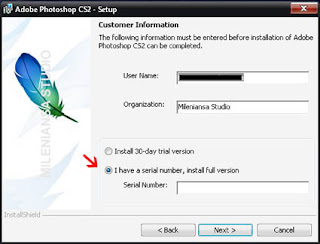
Jalankan Installasi Adobe Photoshop CS2 seperti biasanya, klik next sampai keluar opsi pengisian serial numbernya (Pilih "I have serial number ....").


Kemudian Buka file keygen nya lalu klik dua kali selanjutnya akan muncul box menu buatan paradox OSCARia.


Pilih "Photoshop CS2 9.0" pada field Aplication. Kemudian klik "Generate". Pada kotak isian Serial Number akan keluar SN-nya. Copykan angka tersebut dengan cara memblok angka-angka itu, harap diingat serial number yang keluar pasti berbeda-beda, setelah itu paste-kan kode tersebut pada jendela Setup Photoshop (seperti pada gambar ke-2), lanjut Next.

Selanjutnya ikuti saja perintahnya dengan klik next > next sampai proses instalasi selesai. (keygen paradox OSCARia-nya jangan ditutup dulu, karena selanjutnya akan digunakan untuk aktivasi).

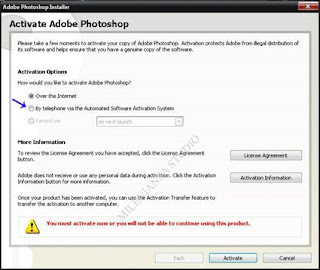
Pada akhir instalasi akan keluar lagi kode aktivasi. Pilih By telephone via lalu klik Next.


Dan selanjutnya akan keluar jendela aktivasi, pada pilihan poin ke-3, copy angka yang tertera pada Activation Number.


Kemudian kembali ke keygen yang tadi lalu pilih "Photoshop CS2 9.0" pada field Application. Activation number yang sudah dicopy tadi masukkan di kolom "Request Code".
Kemudian klik Generate dan kode aktivasi akan muncul pada field Answer Code.


Catat kode tersebut dan kemudian ketikkan kode yang dicatat tadi pada kolom Authorization Code di jendela aktivasi Adobe Photoshop CS2. Lalu klik Activate !!
Jika sukses akan muncul jendela "Thank You" seperti di bawah ini :


Catatan :  Jika pada saat pertama anda menjalankan Photoshop CS2 dan Kompie anda terhubung internet bisa jadi muncul jendela register untuk mendapatkan support dan update. Jangan hiraukan, tinggal pilih Do not register karena update bisa dilakukan secara offline.

Download Keygen Photoshop CS2, CS3 pada link di bawah ini :

  Download Keygen Serial Number dan Aktivasi Adobe Photoshop CS2.  KLIK DISINI
download adobe photoshop Cs2 KLIK DISINI
 NB:Adobe phoshop ini tidak langsung menginstal melainkan mendownload dulu karena adobe photoshop ini 320 Mb terlalu besar untuk d upload ke ziddu mungkin sedikit lama jadi anda menunggu sampai proses download selesai baru d instal hasil download tadi..


Pengertian HJSplit

Pengertian HJSplit


Bagi yang hobby download atau upload pasti sudah tau kegunaan dari software HJSplit. Ya, biasanya tempat hosting buat sharing utamanya yang free membatasi kapasitas besarnya file yang boleh di upload ke server mereka. Tapi dengan software HJSplit ini memungkinkan kita untuk memecah file yang kita akan upload menjadi beberapa file yang besarnya dapat kita sesuaikan dengan kapasitas limit file yang boleh di upload di server hostingan kita.

HJSplit adalah sebuah program untuk memecah suatu file yang berukuran besar menjadi bagian-bagian kecil dalam waktu yang jauh lebih cepat dibandingkan melakukannya dengan Split Rar. Dimana HJSplit ini jg bisa digunakan untuk mengembalikannya seperti semula ^^

Cara penggunaan HJSplit

Utk melakukan SPLIT (memisahkan file besar ke file2 kecil ^^ )
1. Double klik program HJSplit.exe (ga usah install)
2. Klik Split
3. Klik input file dan browse file yang hendak dipecah
4. Klik output file bila ingin meletakkan hasil pisahannya di folder lain (tidak wajib di klik)
5. Tentukan Split file size ^^
6. Tekan start :D
7. setelah split complete :D close deh :D gampang kan? ^^

Utk melakukan JOIN (menggabungkan file hasil dari pecahan HJ Split ^^ )
1. Double klik program HJSplit.exe (ga usah install)
2. Klik Join
3. Klik input file dan browse file yang hendak digabung (cukup file yg berekstensi .001 dan sisanya akan langsung diekstrak otomatis ^^ tapi yakinkan semua file .001 sampai .00X berada pada folder yang sama)
4. Klik output file bila ingin meletakkan hasil gabungannya di folder lain (tidak wajib di klik)
5. Tekan start :D
6. setelah join complete :D close deh :D gampang kan? ^^

Mengupload file HJSplit ke IDWS

kalau mau upload ke IDWS... rename filenya.. buntutnya dikasi .rar dan di keterangan kasi tulisan hilangkan .rar menjadi .001 kemudian gabung dg HJSplit


Menggabung file2 di IDWS yang menggunakan HJ Split

biasanya uploader hanya me rename file hasil HJ split menjadi .rar. Misalnya Ultraman.avi.001.rar
jadi setelah kamu download file tersebut... cukup rename menjadi Ultraman.avi.001 dan cuekin aja klo ada warning file akan damage ^^ kemudian gabung dg HJ Split ^^


Contoh nama file HJSplit
Ingin memecah Ultraman.avi menjadi 3 bagian. sehingga file yang terbentuk adalah
Ultraman.avi.001
Ultraman.avi.002
Ultraman.avi.003
atau secara global
NamaFile.TipeFile.001
NamaFile.TipeFile.002
NamaFile.TipeFile.003


jadi kalau kalian mau join, rename namanya seperti di contoh.


Kenapa saya masih gagal menggabungkan file nya??

1. Urutan me rename filenya salah. Benar2 harus di rename sesuai urutan asli.
2. di folder option windows explorer --> view.. jangan centang yang "hide extension for known files" krn nanti nya rar nya ga akan ke rename :) jd tetep dianggap rar :)
3. Ada file yg corrupt saat di download
4. Anda menggabungkan file yang bukan hasil split hj split (cth : menggabungkan file hasil download youtube)

Apa itu tombol CHECKSUM?

checksum itu utk ngecek antara file original ama file hasil gabungan dr pecahan file original, punya nilai checksum yg sama ga. klo sama berarti "kemungkinan besar" join berhasil dan file ga corrupt :)

Sekian tutorialnya ^^ semoga berguna bagi para uploader dan downloader IDWS ^^
Jika masih kurang jelas silahkan ditanyakan utk diperbaiki ^^


jika anda mau mendownload silahkan klik disinidownload
 

CARA MEMBUAT GAMBAR BURUNG TERBANG DI BLOG

Kali ini saya akan membahas tentang membuat burung terbang mengelilingi halaman blog ,ngerti nggak?maksudnya jika kita memasang widget ini akan ada 2 ekor burung mengelilingi halaman blog kita keren kan langsung aja ke tkp:

Ada tiga pilihan ada burung elang, monster burung atau dua-duanya:

Merpati

BURUNG ELANG

 Ini kode untuk burung Elang


 <script src="http://MiftahulAnwar.fileave.com/burung.js" type="text/javascript">

Monster Burung

Ini kode untuk monster burung

<script src="http://MiftahulAnwar.fileave.com/monster.js" type="text/javascript">

ELANG dan Monster burung


Ini kode untuk ELANG dan Monster burung

<script src="http://MiftahulAnwar.fileave.com/duo-burung.js" type="text/javascript">

O,iya lupa belum dibahas cara naruhnya oke kita mulai

1.Login ke akun blogger anda
2.Pilih tab rancangan
3.Klik tab elemen laman
4.Klik tambah gadget
5.Kemudian pilih yang HTML Java/Script
6.Masukkan kode dari burung yang kamu pilih
7.Simpan

SELAMAT MENCOBA
 
 
Support : Creating Website | Pondok Reot Template | Pondok REot Template
Copyright © 2011. pondok reot - Hak cipta dilindungi undang-undang
Template Created by Creating Website Published by Pondok Reot Template
Proudly powered by Blogger